Instagram auf TV in DS-GO
DS-GO kann Ihr Instagram auf Bildschirmen anzeigen: Posts, Reels, Feed.
Sie können Instagram auf verschiedene Arten verwenden, zum Beispiel:
- Als Hauptinhalt (Your Offering) Instagram wird im Vollbild angezeigt und wechselt sich mit Ihren anderen Inhalten ab: Menü, Liste von Dienstleistungen, YouTube oder einer Website.
- Banner (Banners) Instagram wird in einem kleinen Bereich angezeigt und kann über dem Hauptinhalt erscheinen, zum Beispiel über YouTube oder Ihrem Menü.
- Promotion (Promotion) Instagram funktioniert wie eine Werbepause: Der Hauptinhalt wird vorübergehend unterbrochen, Instagram (Posts/Reels) erscheint auf dem Bildschirm, und danach kehrt die Wiedergabe zu Ihrem Hauptinhalt zurück. Diese Unterbrechungen erfolgen regelmäßig, in festgelegten Intervallen.
- Breakfast & Lunch (Breakfast & Lunch) Instagram wird nur während bestimmter Zeiten angezeigt (zum Beispiel morgens oder tagsüber), und zu anderen Zeiten wird Ihr üblicher Inhalt angezeigt.
Instagram verbinden (einmalige Einrichtung)
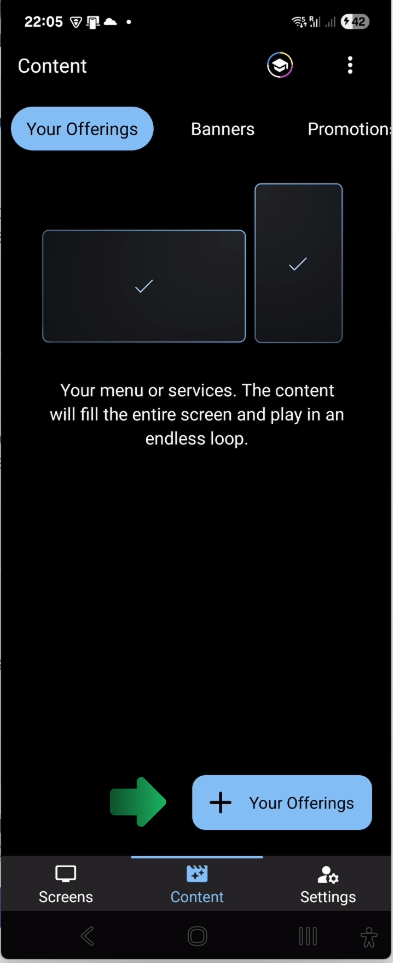
- Öffnen Sie DS-GO → Content.
- Gehen Sie zu dem Bereich, in dem Sie Instagram verwenden möchten (zum Beispiel Your Offering / Banners / Promotion / Breakfast & Lunch).
- Tippen Sie auf + Add.
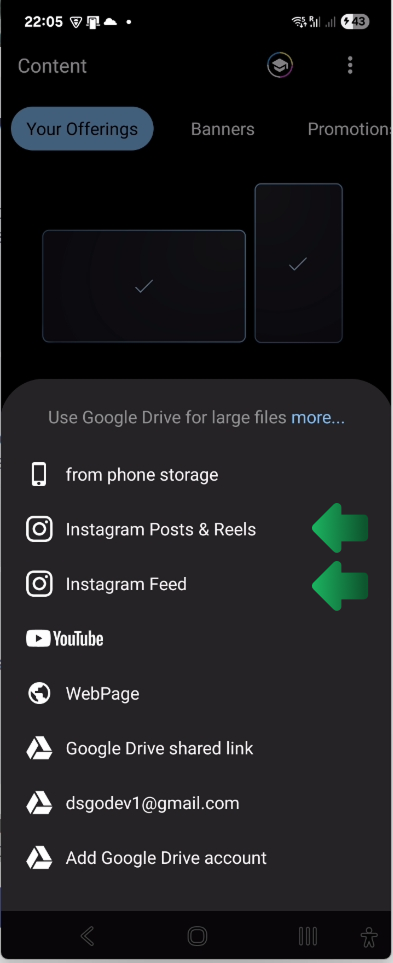
- Wählen Sie eine der Optionen:
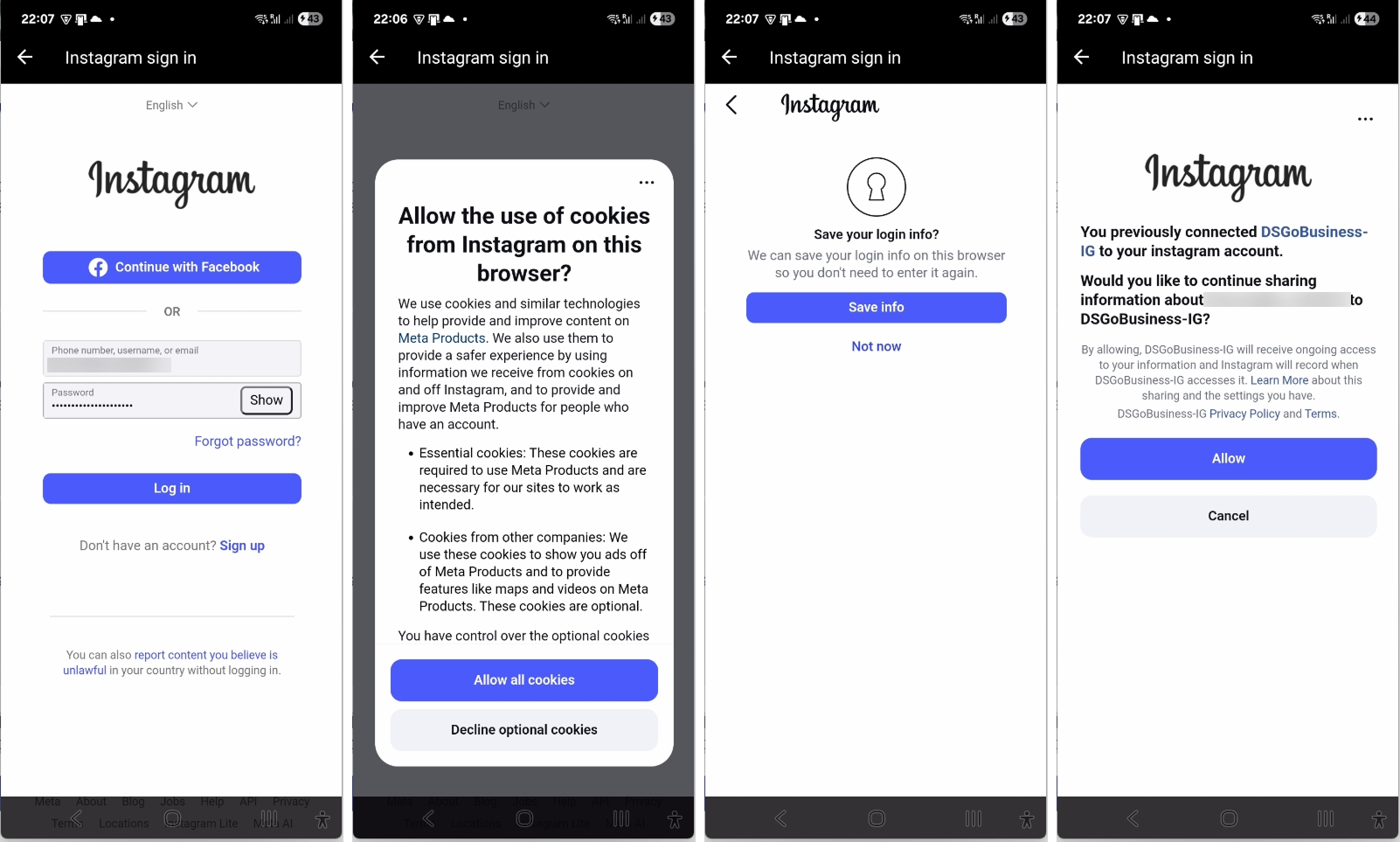
Instagram Feed: wenn Sie Ihren Feed anzeigen möchten. Instagram Posts & Reels: wenn Sie bestimmte Posts und Reels auswählen möchten. - Der Instagram-Anmeldebildschirm wird geöffnet (In-App-Browser):
- Melden Sie sich bei Ihrem Konto an (über Continue with Facebook oder Benutzername/Passwort).
- Wenn eine Cookie-Abfrage erscheint, tippen Sie auf Allow / Accept.
- Tippen Sie auf dem Berechtigungsbildschirm auf Allow. Ohne diese Berechtigung kann DS-GO Ihre Inhalte nicht anzeigen.
Nach erfolgreicher Anmeldung kehren Sie automatisch zu DS-GO zurück und können mit den Anzeigeeinstellungen und der Veröffentlichung auf Ihrem Bildschirm fortfahren.
Wählen Sie aus, welche Posts angezeigt werden sollen
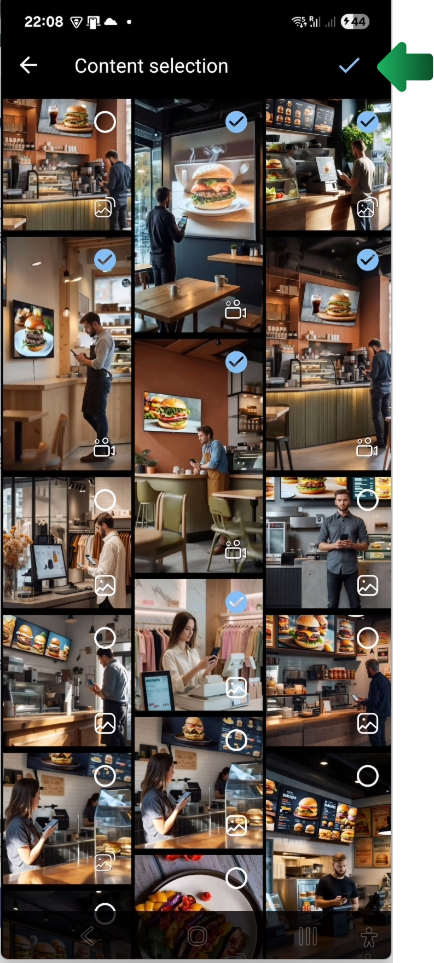
Nach der Anmeldung öffnet sich der Bildschirm zur Inhaltsauswahl. Das ist eine Liste Ihrer Instagram-Posts.
Wählen Sie die Posts aus, die Sie auf dem Bildschirm anzeigen möchten.
Tippen Sie auf das Häkchen ✓ oben rechts, um zum nächsten Schritt zu gelangen.
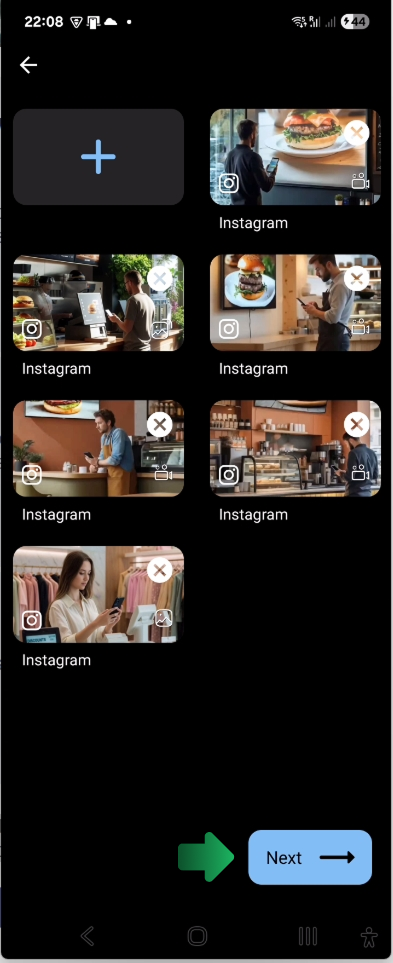
Überprüfen Sie Ihre Auswahl auf dem nächsten Bildschirm:
tippen Sie auf +, wenn Sie weitere Posts hinzufügen möchten;
tippen Sie auf ← Back, wenn Sie zurückgehen und die Auswahl ändern möchten.
Tippen Sie auf Next.
Anzeige konfigurieren (Tage, Zeit, Darstellung)
Auf dem Einstellungsbildschirm können Sie Folgendes aktivieren/auswählen:
- Show days: an welchen Tagen Instagram angezeigt werden soll.
- All day oder Start time / End time: den ganzen Tag oder nur während ausgewählter Zeiten anzeigen.
- Font size: Textgröße in Ihrem Post.
- Author (Show/Hide): Ihren Kontonamen auf dem Bildschirm anzeigen oder ausblenden.
- Theme: helles/dunkles Anzeigethema.
- Post display time: wie viele Sekunden jeder Post angezeigt wird.
Tippen Sie auf Publish, um die Veröffentlichung zu starten.
Wenn Sie Instagram Feed veröffentlichen, beachten Sie bitte
- Es gibt keine manuelle Post-Auswahl im Feed
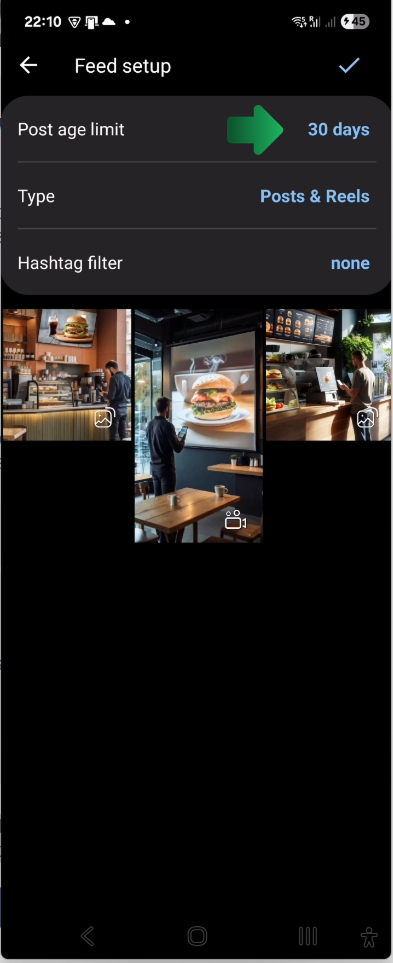
DS-GO zeigt Ihren Feed automatisch an (alle Posts, die Ihren Einstellungen entsprechen). - Sie können das „Alter“ der Posts begrenzen (Post age limit)
Um ältere Posts nicht anzuzeigen, legen Sie Post age limit fest, zum Beispiel 30 days.
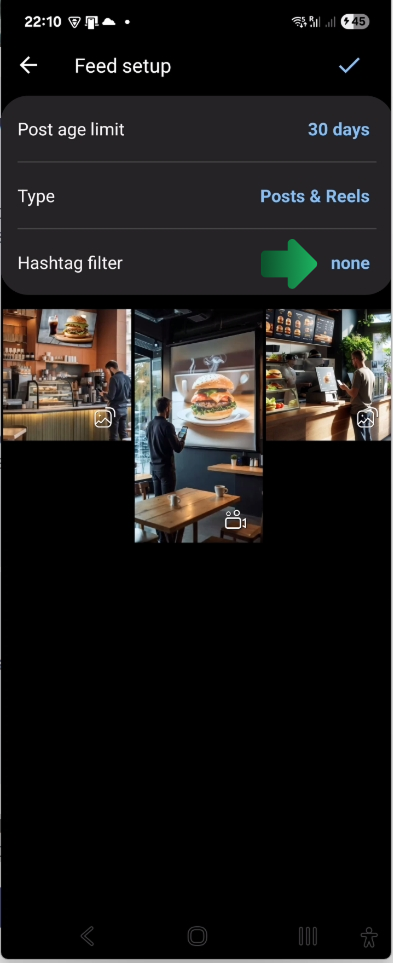
Posts, die älter sind, werden automatisch nicht mehr auf dem Bildschirm veröffentlicht. - Wenn nur bestimmte Posts auf dem Bildschirm erscheinen sollen, verwenden Sie den Hashtag-Filter:
Fügen Sie in Instagram denselben Hashtag zu den Posts hinzu, die Sie anzeigen möchten, zum Beispiel #Screen (jeder Hashtag funktioniert).
Geben Sie diesen Hashtag in DS-GO im Feld Hashtag filter ein (zum Beispiel Screen).
Ab diesem Moment veröffentlicht DS-GO nur neue Posts, die diesen Hashtag enthalten.
Nachdem Sie auf Publish getippt haben
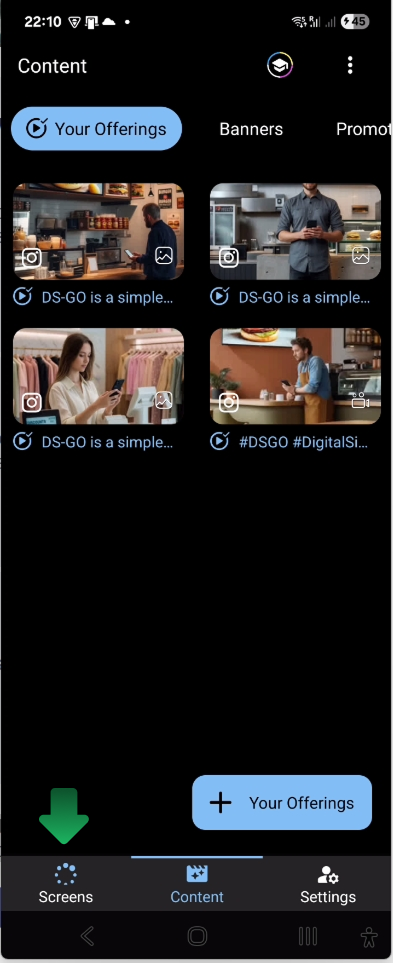
Nachdem Sie auf Publish getippt haben, kehren Sie zur Inhaltsseite (Content) zurück und sehen den Ladevorgang für Ihre Posts (Import aus Instagram).
Wenn das Laden abgeschlossen ist, startet die Veröffentlichung auf Ihren Bildschirmen automatisch.
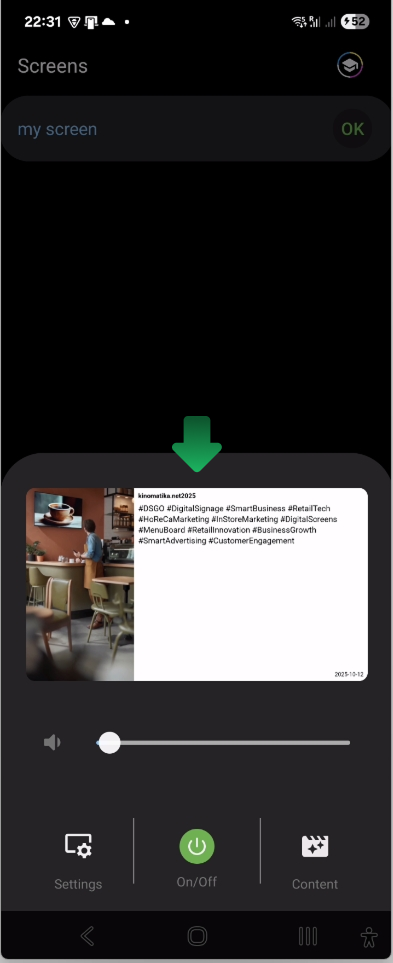
Sie erkennen den Start an der Anzeige/dem Symbol im Tab Screens unten.
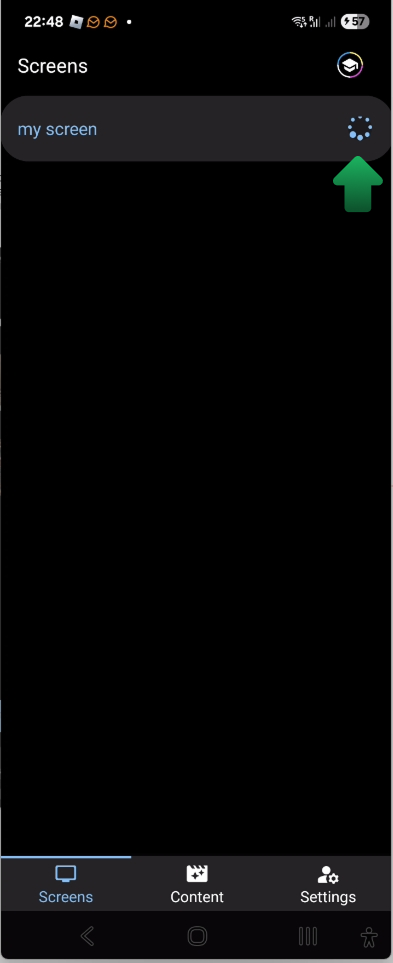
Sie können den Veröffentlichungsstatus unter Screens prüfen.
Während die Veröffentlichung läuft, sehen Sie neben Ihrem Bildschirm eine Ladeanzeige.
Wenn sich der Status zu OK ändert, ist Ihr Inhalt veröffentlicht.
Wenn Sie nicht in der Nähe des Bildschirms sind
Um sicherzustellen, dass der Inhalt tatsächlich auf dem TV angezeigt wird:
Öffnen Sie Screens und tippen Sie auf den Namen Ihres Bildschirms.
Die App lädt einen Screenshot vom Bildschirm.
Wenn der Screenshot nicht geladen wird, prüfen Sie, ob DS-GO TV-Player auf dem TV läuft (oder ob Ihre Android TV / Fire TV Box eingeschaltet und online ist).