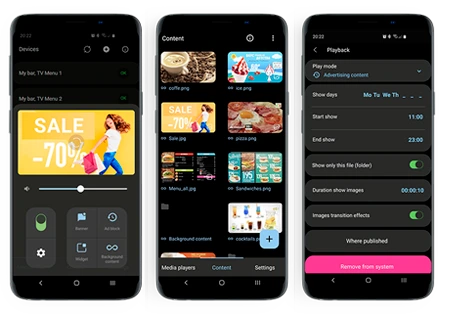
Zeigen Sie Menüs, Angebote, Videos, YouTube und Instagram auf Ihren TV-Bildschirmen - veröffentlichen und planen Sie alles direkt vom Smartphone.
Ab $2.99 pro Bildschirm und Monat*
DIGITALE SPEISEKARTEN, WERBUNG UND HINWEISE AUF BILDSCHIRMEN
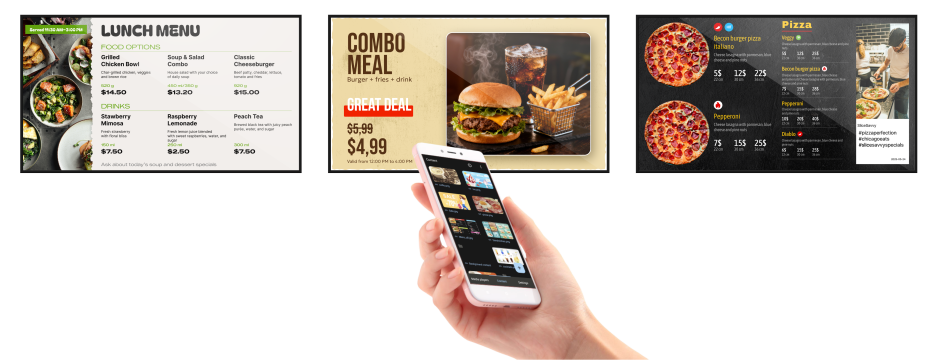
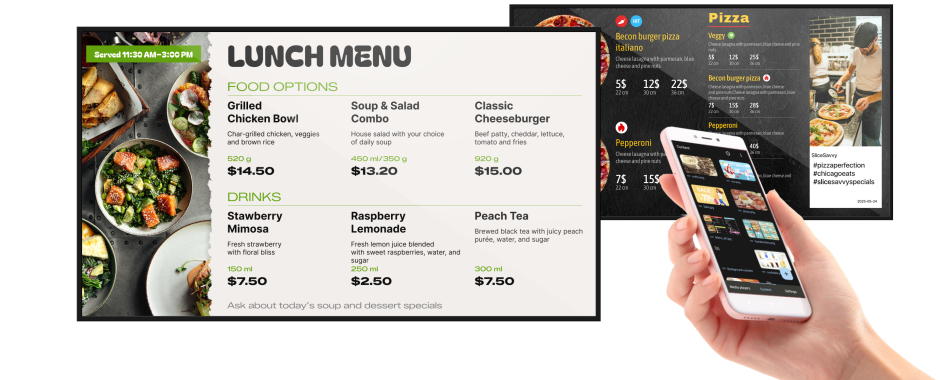
DIGITALE SPEISEKARTE
Zeigen Sie Speisekarten, Fotos und Videos auf Ihren Bildschirmen. Planen Sie Frühstück, Mittagsangebote und Aktionen nach Wochentag und Uhrzeit.
AKTIONEN UND ANGEBOTE
Zeigen Sie Aktionen, neue Produkte und Hinweise auf den Bildschirmen in Ihrem Geschäft. Planen Sie die Anzeige nach Tag und Uhrzeit - passend zu Stoßzeiten, Tagesangeboten oder besonderen Events.
MEHR AUFMERKSAMKEIT MIT YOUTUBE UND VIDEO
Starten Sie YouTube-Videos, Playlists und Livestreams direkt aus DS-GO auf ausgewählten Bildschirmen. Blenden Sie Banner mit Tagesangeboten, Rabatten oder neuen Produkten über dem laufenden Inhalt ein.
INSTAGRAM AUF TV-BILDSCHIRMEN
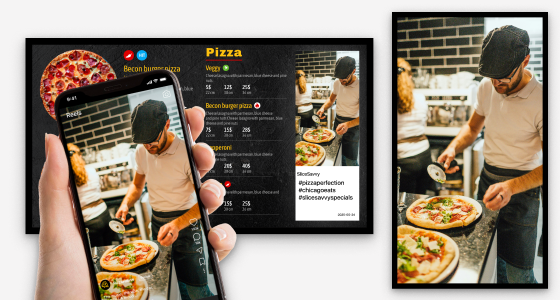
Zeigen Sie Ihre Instagram-Posts, Reels und den Feed auf Ihren Bildschirmen. Wählen Sie Beiträge nach Hashtags aus, planen Sie die Anzeige nach Wochentag und Uhrzeit und zeigen Sie Instagram im Vollbild oder als Banner.
1.
Installieren Sie die DS-GO-App auf Ihrem Smartphone.
2.
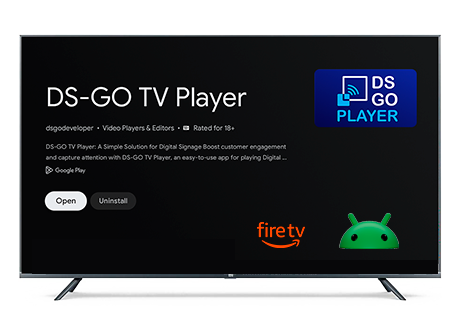
Installieren Sie den DS-GO TV Player auf Ihrem Android TV, Fire TV oder einer kompatiblen TV-Box und verbinden Sie den Bildschirm mit der DS-GO-App.
Sehen Sie, wie schnell DS-GO Fotos, Videos, YouTube und Instagram auf Ihre Bildschirme bringt — als Vollbild-Inhalt oder als Banner über anderem Inhalt.
Fotos und Videos veröffentlichen
Fügen Sie Fotos oder Videos in der DS-GO App hinzu und senden Sie sie an ausgewählte Bildschirme.
YouTube veröffentlichen
Zeigen Sie YouTube-Videos, Playlists oder Livestreams auf Ihren TV-Bildschirmen.
Instagram im Vollbild anzeigen
Zeigen Sie Instagram-Posts, Reels oder den Feed als Vollbild-Inhalt auf Ihren Bildschirmen.
Instagram-Banner über YouTube
Blenden Sie Instagram-Inhalte als Banner ein, während YouTube auf dem Bildschirm weiterläuft.
WICHTIGE FUNKTIONEN
BILDER, VIDEOS UND YOUTUBE
Zeigen Sie Diashows, Videos, YouTube-Videos, Playlists und Livestreams.
INSTAGRAM
Zeigen Sie Instagram-Posts, Reels und den Feed auf Bildschirmen. Wählen Sie Beiträge nach Hashtags aus, legen Sie Wochentage und Zeitfenster fest - im Vollbild oder als Banner.
BANNER
Legen Sie Angebote, Hinweise oder Aktionen über laufende Inhalte.
INTELLIGENTE ZEITPLÄNE
Planen Sie Inhalte nach Wochentag und Uhrzeit. Mit Breakfast/Lunch-Modi werden passende Inhalte automatisch zu festgelegten Zeiten angezeigt.
WEBSEITEN
Zeigen Sie Webseiten, Dashboards oder Online-Präsentationen auf Ihren Bildschirmen.
VOM SMARTPHONE TEILEN
Senden Sie Webseiten und YouTube-Links direkt vom Smartphone an Ihre Bildschirme.
Google Drive
Veröffentlichen Sie Dateien und Ordner aus Google Drive über Links.
BILDSCHIRMZONEN
Teilen Sie den Bildschirm in Bereiche und zeigen Sie mehrere Inhalte gleichzeitig.
DS-GO AUF TVS UND LED-DISPLAYS NUTZEN
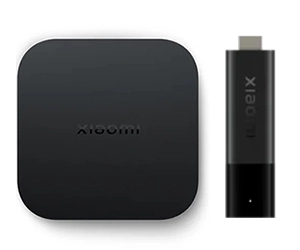
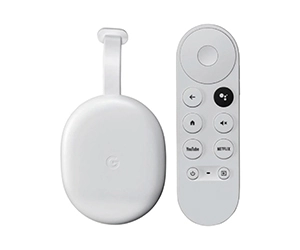
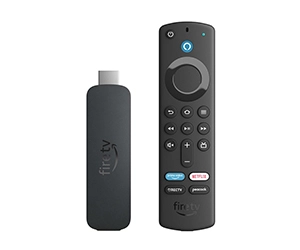
Wenn Ihr TV kein Android TV hat, verwenden Sie einfach einen externen Media Player mit Android TV oder Amazon Fire TV. Schließen Sie ihn per HDMI an Ihren TV oder LED-Controller an, installieren Sie den DS-GO TV Player und verbinden Sie den Bildschirm mit der DS-GO-App.
Xiaomi
TV Box S
Mi TV Stick
Google
Chromecast mit Google TV
Fire TV
Fire TV Stick
KOSTENLOS STARTEN
Testen Sie DS-GO 30 Tage kostenlos mit bis zu 3 Bildschirmen. Nach dem Testzeitraum entscheiden Sie selbst, ob Sie ein Abo abschließen. Abos starten ab 2,99 € pro Bildschirm und Monat.*
* Der genaue Preis wird in der App angezeigt und kann je nach Region und Store variieren. Steuern können anfallen.
HÄUFIG GESTELLTE FRAGEN
• Mit welchen Geräten funktioniert DS-GO TV Player?
DS-GO TV Player funktioniert mit Android TV und Fire TV, einschließlich TV-Boxen und Fernsehern auf diesen Plattformen.
• Brauche ich eine Internetverbindung?
Ja. Eine Internetverbindung wird benötigt, um Inhalte an Ihre Bildschirme zu senden, Inhalte zu aktualisieren, die Lautstärke aus der Ferne zu steuern, einen Screenshot des Players anzusehen und YouTube abzuspielen.
Wenn die Verbindung unterbrochen wird, zeigt der Player bereits heruntergeladene Dateien weiter an. YouTube und Fernsteuerung sind erst wieder verfügbar, wenn die Internetverbindung zurück ist.
• Welche Formate werden unterstützt?
MP4-Videos mit H.264 in 720p, 1080p oder 2160p sowie JPG-, PNG- und BMP-Bilder.
• Kann ich unterschiedliche Inhalte auf unterschiedlichen Bildschirmen anzeigen?
Ja. Sie können für jeden Bildschirm eigene Inhalte und eigene Zeitpläne festlegen.
• Startet der Player automatisch?
Ja. Der Player startet auf vielen Geräten automatisch, wenn der TV oder Bildschirm eingeschaltet wird. Bei einigen Modellen muss diese Funktion in den Geräteeinstellungen aktiviert werden.
Mehr erfahren
.
• Kann ich DS-GO mit einem LED-Bildschirm verwenden?
Ja. Ein LED-Bildschirm hat normalerweise einen Controller, der ein Signal von externen Geräten empfängt und den Bildschirm steuert. Wenn der Controller einen HDMI-Eingang hat, schließen Sie eine Android TV Box oder einen Fire TV Stick an, installieren Sie DS-GO TV Player und verbinden Sie den Bildschirm mit der DS-GO App.
Wenn Sie unsicher sind, fragen Sie Ihren Bildschirm-Lieferanten.
• Mein TV hat kein Android TV. Kann ich DS-GO trotzdem verwenden?
Ja. Verwenden Sie eine externe Android TV Box oder einen Fire TV Stick. Wir empfehlen Chromecast mit Google TV, Amazon Fire TV Stick oder Xiaomi TV Box S / Mi TV Stick sowie andere Geräte mit Android 7.0 oder neuer und mindestens 2 GB RAM. Testen Sie das Gerät vor der Installation auf stabile Wiedergabe und eine zuverlässige Internetverbindung an Ihrem Standort.
• Mein TV hat keinen Google Play Store. Kann ich DS-GO trotzdem verwenden?
Wenn Ihr TV tatsächlich auf Android läuft, können Sie den DS-GO TV Player manuell per APK installieren.
Wenn der TV nicht auf Android läuft, z. B. webOS oder Tizen, verwenden Sie eine externe Android TV Box oder einen Fire TV Stick.
So installieren Sie per APK
.
• Kann ich an manchen Tagen ein Video und an anderen Tagen ein anderes Video zeigen?
Ja. Für jedes Video können Sie Wochentage und Uhrzeiten festlegen. Zum Beispiel: ein Video nur morgens an Werktagen, ein anderes tagsüber und ein drittes nur am Wochenende.
• Kann ich sehen, was mein Bildschirm gerade zeigt?
Ja. In DS-GO können Sie einen Screenshot des aktuellen Bildes ansehen. Das ist kein Live-Video, sondern ein Standbild. Der Screenshot ist verfügbar, wenn der DS-GO TV Player eingeschaltet und online ist.
DS-GO® entwickelt seit 2007 Softwarelösungen für die Digital-Signage-Branche. Wenn Sie Fragen, Anfragen oder Interesse an einer Partnerschaft haben, schreiben Sie uns.
 Einrichtungsvideo ansehen →
 Vollständige Anleitung öffnen →
 English
 Português
 Русский