Instagram na TV no DS-GO
O DS-GO pode mostrar o seu Instagram nos ecrãs: Posts, Reels, Feed.
Pode usar o Instagram de várias formas, por exemplo:
- Como conteúdo principal (Your Offering) o Instagram é mostrado em ecrã inteiro, alternando com o seu outro conteúdo: menu, lista de serviços, YouTube ou um website.
- Banner (Banners) o Instagram é mostrado numa área pequena e pode aparecer por cima do conteúdo principal, por exemplo por cima do YouTube ou do seu menu.
- Promotion (Promotion) o Instagram funciona como uma pausa publicitária: o conteúdo principal é interrompido temporariamente, aparece o Instagram (posts/Reels) no ecrã e, depois, a reprodução volta ao seu conteúdo principal. Estas pausas acontecem periodicamente, em intervalos definidos.
- Breakfast & Lunch (Breakfast & Lunch) o Instagram é mostrado apenas em horários específicos (por exemplo, de manhã ou durante o dia) e, no restante tempo, é mostrado o seu conteúdo habitual.
Ligar o Instagram (configuração única)
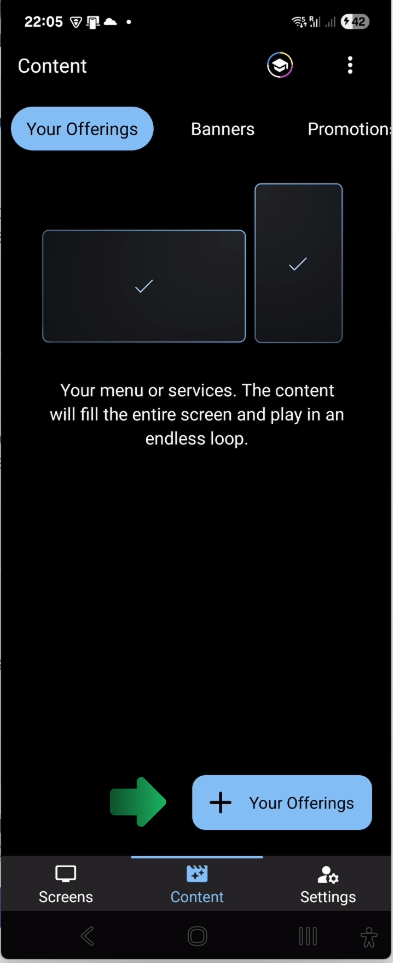
- Abra DS-GO → Content.
- Vá para a secção onde quer usar o Instagram (por exemplo Your Offering / Banners / Promotion / Breakfast & Lunch).
- Toque em + Add.
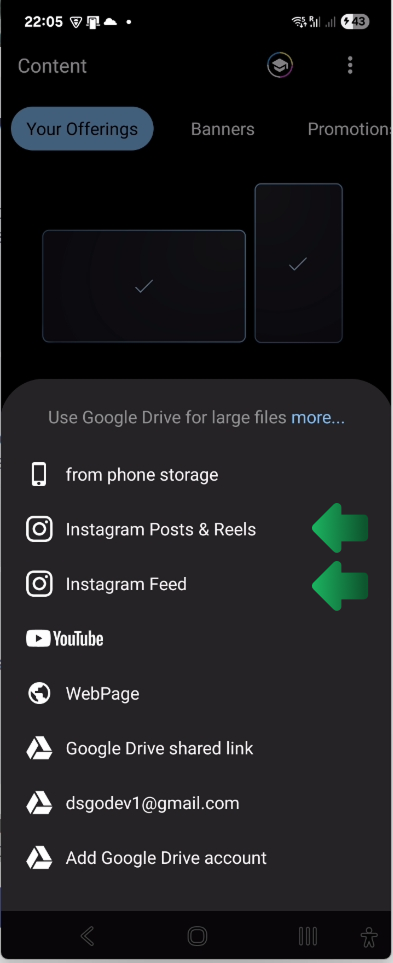
- Escolha uma das opções:
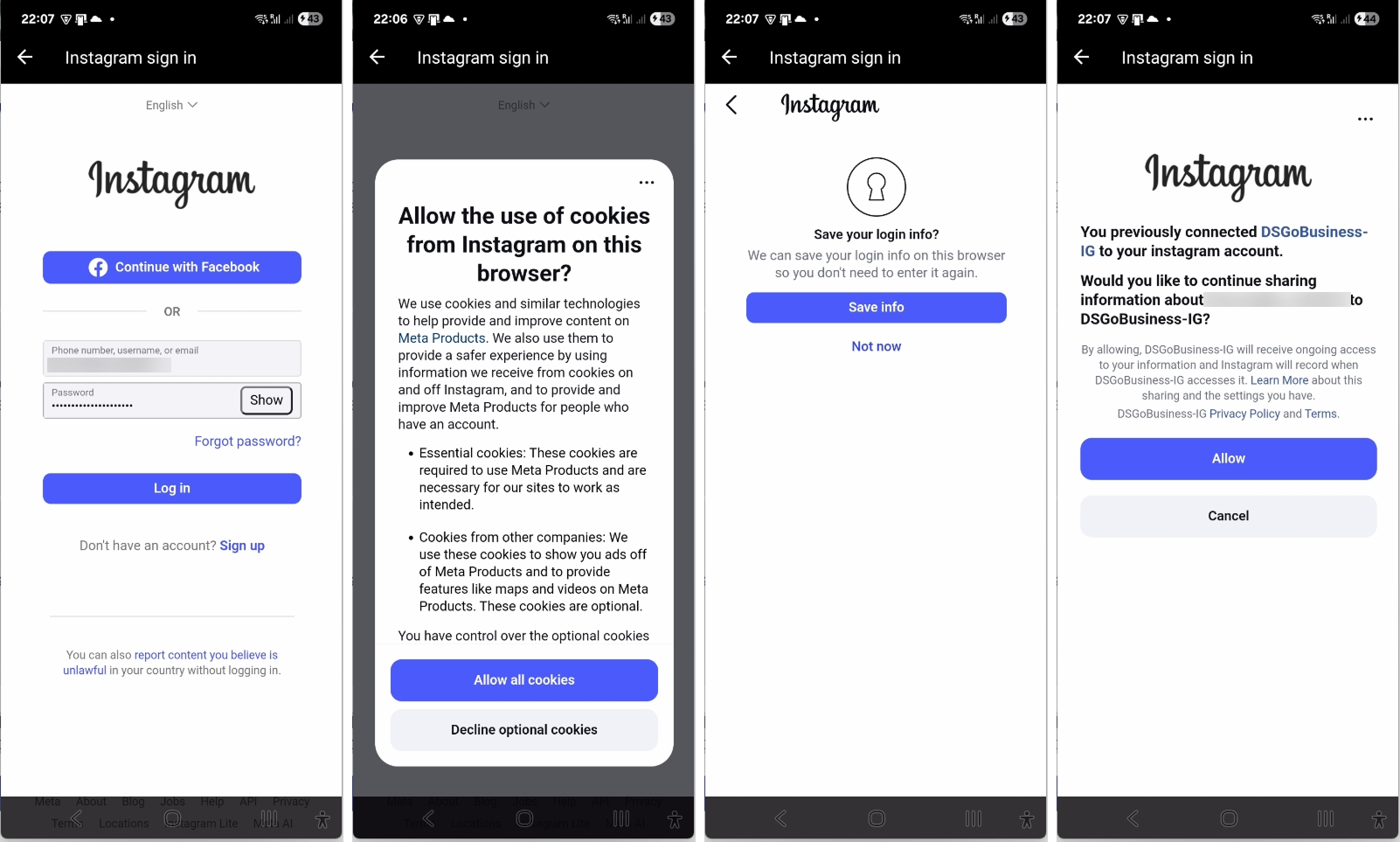
Instagram Feed: se quiser mostrar a sua feed. Instagram Posts & Reels: se quiser selecionar posts e Reels específicos. - Será aberta a janela de início de sessão do Instagram (navegador integrado):
- Inicie sessão na sua conta (via Continue with Facebook ou utilizador/palavra-passe).
- Se aparecer um aviso sobre cookies, toque em Allow / Accept.
- No ecrã de permissões, toque em Allow. Sem isto, o DS-GO não consegue mostrar o seu conteúdo.
Depois de iniciar sessão com sucesso, voltará automaticamente ao DS-GO e poderá continuar com as definições de apresentação e a publicação no seu ecrã.
Escolher quais os posts a mostrar
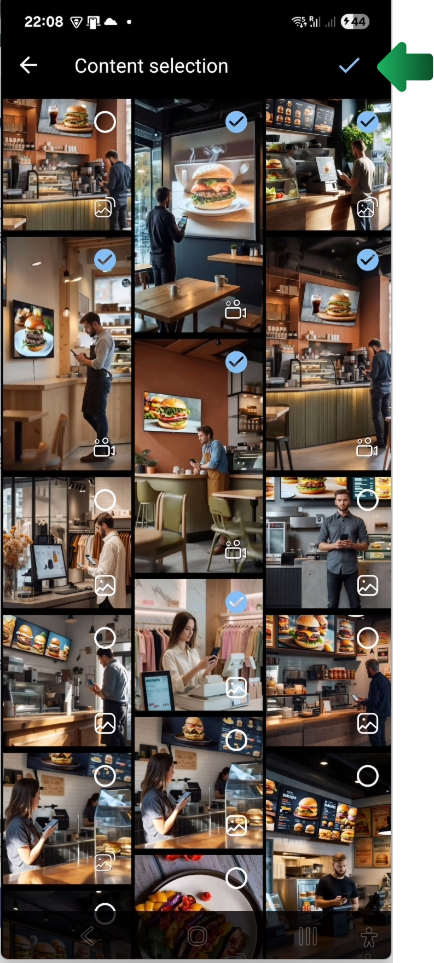
Após iniciar sessão, será aberto o ecrã Content selection. É uma lista dos seus posts do Instagram.
Selecione os posts que quer mostrar no ecrã.
Toque no visto ✓ no canto superior direito para avançar para o passo seguinte
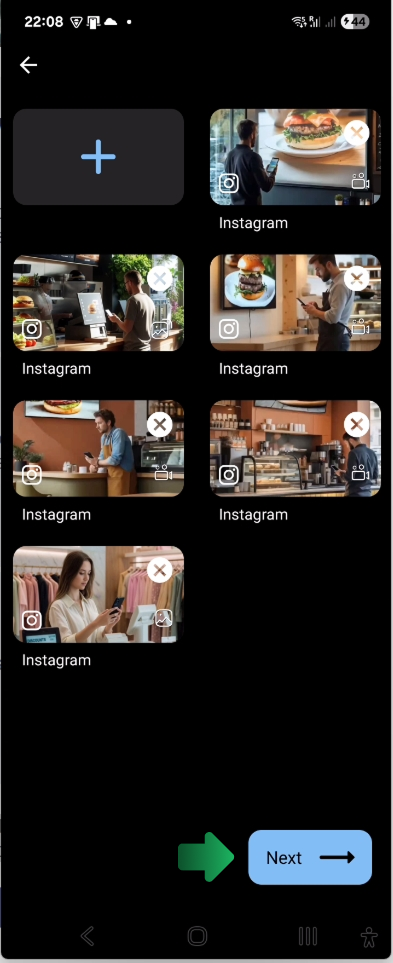
No ecrã seguinte, reveja a sua seleção:
toque em + se quiser adicionar mais posts;
toque em ← Back se quiser voltar atrás e alterar a seleção.
Toque em Next.
Configurar a apresentação (dias, horário, aspeto)
No ecrã de definições pode ativar/selecionar:
- Show days: em que dias mostrar o Instagram.
- All day ou Start time / End time: mostrar o dia todo ou apenas em horários selecionados.
- Font size: tamanho do texto no seu post.
- Author (Show/Hide): mostrar ou ocultar o nome da sua conta no ecrã.
- Theme: tema claro/escuro.
- Post display time: durante quantos segundos mostrar cada post.
Toque em Publish para iniciar a publicação.
Se publicar Instagram Feed, tenha em atenção
- Não existe seleção manual de posts na Feed.
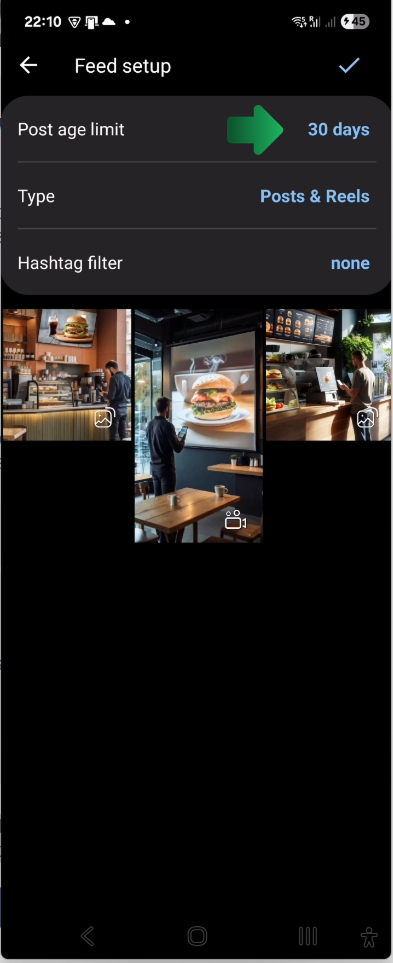
O DS-GO irá mostrar a sua feed automaticamente (todos os posts que correspondem às suas definições). - Pode limitar a “idade” dos posts (Post age limit).
Para evitar mostrar posts mais antigos, defina Post age limit, por exemplo 30 days.
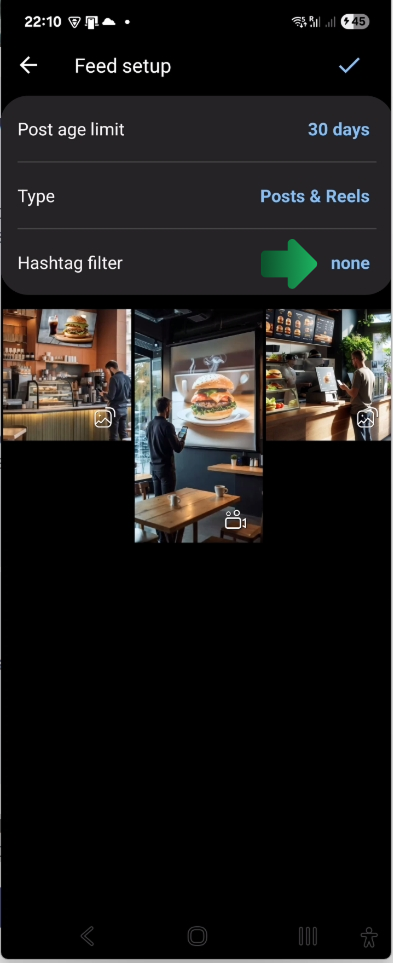
Posts mais antigos do que esse limite deixam automaticamente de ser publicados no ecrã. - Se quiser que apenas posts específicos apareçam no ecrã, use Hashtag filter:
No Instagram, adicione a mesma hashtag aos posts que quer mostrar, por exemplo #Screen (qualquer hashtag funciona).
No DS-GO, introduza esta hashtag em Hashtag filter (por exemplo, Screen).
A partir daí, o DS-GO irá publicar apenas os novos posts que incluam essa hashtag.
Depois de tocar em Publish
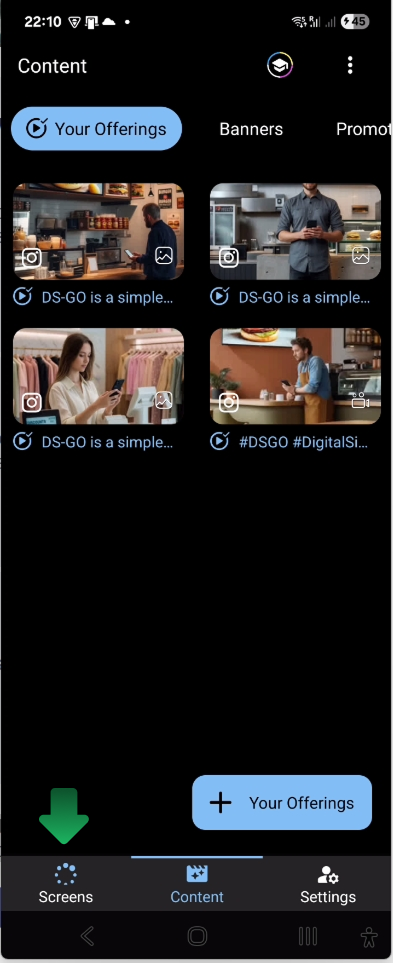
Depois de tocar em Publish, voltará à página de conteúdo (Content) e verá o processo de carregamento dos seus posts (importação do Instagram).
Quando o carregamento terminar, a publicação nos seus ecrãs começará automaticamente.
Vai saber que começou pelo indicador/ícone no separador Screens na parte inferior.
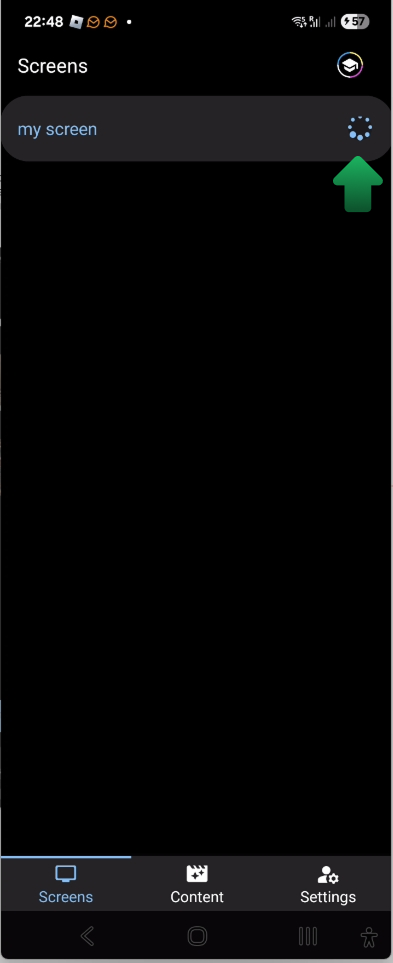
Pode verificar o estado da publicação em Screens.
Enquanto a publicação estiver em curso, verá um indicador de carregamento junto ao seu ecrã.
Quando o estado mudar para OK, o seu conteúdo está publicado.
Se não estiver perto do ecrã
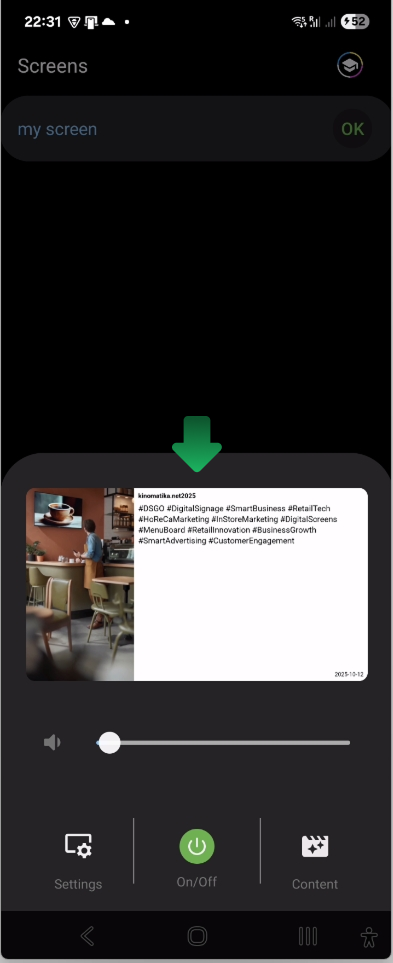
Para confirmar que o conteúdo está mesmo a aparecer na TV:
Abra Screens e toque no nome do seu ecrã.
A app irá carregar uma captura de ecrã do ecrã.
Se a captura de ecrã não carregar, verifique se o DS-GO TV-Player está a correr na TV (ou se a sua box Android TV / Fire TV está ligada e com ligação à internet).